
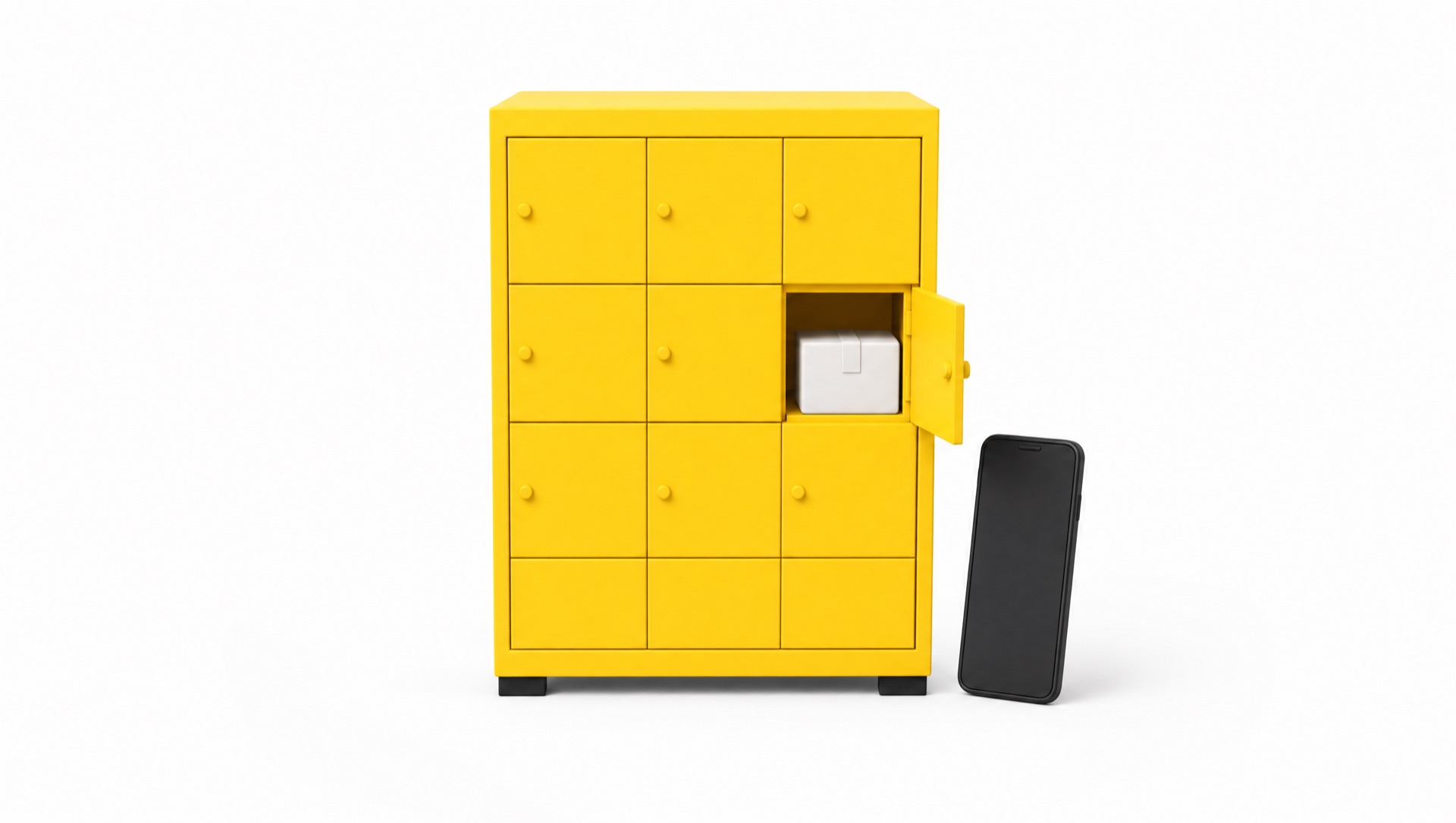
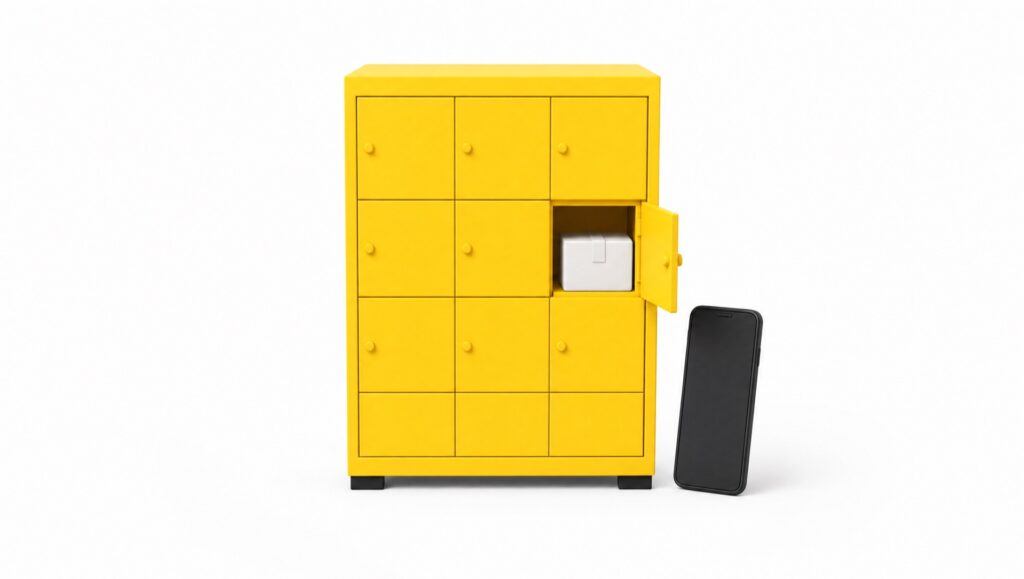
Żeby klienci mogli wybrać Paczkomat InPost w sklepie WooCommerce, potrzebujesz konta firmowego w InPost, tokenu do API ShipX i wtyczki, która doda metodę dostawy z mapą punktów w koszyku. Dobrze skonfigurowana integracja pozwala też generować etykiety i numery przesyłek prosto z panelu zamówień. Poniżej opisujemy, jak to ustawić i jakich błędów unikać.
Co jest potrzebne do integracji WooCommerce z InPost
- konto w Managerze Paczek InPost z umową lub cennikiem dla firm,
- token API ShipX i identyfikator organizacji z panelu InPost,
- token mapy punktów, tak zwanego Geowidgetu, do wyboru Paczkomatu w koszyku,
- wtyczka integracyjna do WooCommerce: oficjalna od InPost albo integracja przez pośrednika, na przykład Furgonetkę, Apaczkę lub BaseLinker.
WooCommerce i InPost krok po kroku
- Konto firmowe InPost. Załóż konto w Managerze Paczek i ustal cennik
- Tokeny. Wygeneruj w panelu token API ShipX i token Geowidgetu oraz zapisz identyfikator organizacji
- Wtyczka. Zainstaluj wtyczkę InPost dla WooCommerce i wpisz tokeny. Najpierw w trybie testowym, jeśli wtyczka go ma
- Strefy i metody dostawy. W ustawieniach wysyłki WooCommerce dodaj metodę Paczkomat InPost w strefie Polska, ustaw cenę i próg darmowej dostawy
- Wymiary i gabaryty. Przypisz produktom wagę i wymiary albo domyślny gabaryt, żeby etykiety generowały się bez poprawek
- Test zamówienia. Złóż zamówienie na telefonie: wybór punktu na mapie, płatność, mail z potwierdzeniem, wygenerowanie etykiety
Najczęstsze problemy z InPost w WooCommerce
- mapa punktów nie otwiera się w koszyku blokowym lub po aktualizacji motywu,
- wybrany Paczkomat nie zapisuje się w zamówieniu,
- koszt dostawy liczy się źle przy kilku produktach,
- etykieta nie generuje się, bo produkt nie ma gabarytu,
- Paczkomat jest widoczny także dla produktów, które się nie zmieszczą.
Większość z nich wynika z konfiguracji albo z niezgodności wtyczki z nowym koszykiem WooCommerce. Dlatego po każdej większej aktualizacji WooCommerce warto zrobić testowe zamówienie.
Paczkomat jako sposób na więcej zamówień
Automaty paczkowe są jedną z najchętniej wybieranych form dostawy w Polsce. Brak tej opcji lub niejasny koszt dostawy to częsty powód porzucenia koszyka. Pokaż koszt dostawy wcześnie, na karcie produktu, i rozważ próg darmowej dostawy. Więcej w poradniku porzucone koszyki.
Skonfigurujemy dostawy w Twoim sklepie
Każdy sklep, który budujemy, ma skonfigurowane dostawy, w tym Paczkomaty, oraz płatności. Integracje dodajemy też do działających sklepów.
Sklep na start
od 5 200 zł
netto, jednorazowo
Integracje sklepu
Wycena
w ramach wdrożenia lub osobno
Zapytaj o integrację InPostNapisz, z jakiego systemu korzystasz i ile zamówień wysyłasz.
Przy większej liczbie kanałów sprzedaży przyda się BaseLinker, a płatności opisujemy w poradniku bramki płatności: porównanie.
Najczęstsze pytania
Jak dodać Paczkomaty InPost do WooCommerce?
Załóż konto firmowe InPost, wygeneruj token API ShipX i token mapy punktów, zainstaluj wtyczkę InPost dla WooCommerce i dodaj metodę dostawy w ustawieniach wysyłki.
Czy wtyczka InPost do WooCommerce jest płatna?
Oficjalna wtyczka InPost jest bezpłatna. Płacisz za przesyłki według cennika InPost.
Dlaczego mapa Paczkomatów nie wyświetla się w koszyku?
Najczęściej przez brak lub błędny token mapy, niezgodność z koszykiem blokowym albo konflikt z motywem lub innymi wtyczkami.
Czy mogę generować etykiety InPost z panelu WooCommerce?
Tak, wtyczka pozwala tworzyć przesyłki i drukować etykiety z poziomu zamówienia.
Czy lepiej integrować InPost bezpośrednio, czy przez BaseLinker?
Przy jednym sklepie wystarczy bezpośrednia wtyczka. Przy sprzedaży w kilku kanałach wygodniej obsługiwać wszystkie wysyłki w BaseLinkerze.
Zamów bezpłatną wycenęMożesz też napisać na kontakt@smart-agency.pl lub zadzwonić: +48 531 666 804.
Zapraszamy do darmowej Wyceny strony internetowej
Jesteśmy Polską Firma z wieloletnim doświadczeniem