
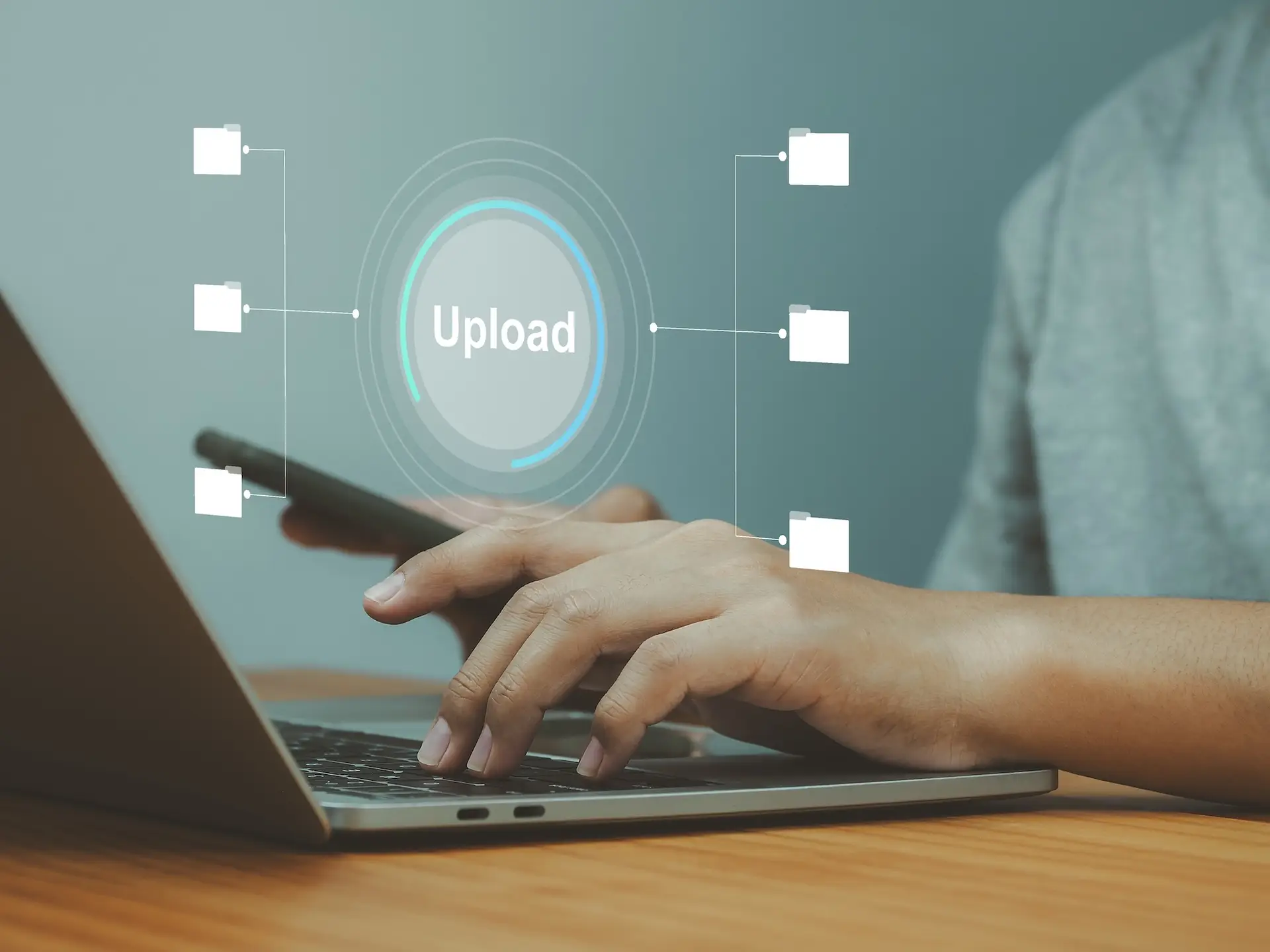
Migracja strony internetowej na nowy hosting to proces, który może wydawać się skomplikowany, ale przy odpowiednim podejściu można go przeprowadzić bez żadnych strat danych i przestojów. W tym artykule przedstawiamy krok po kroku, jak przenieść stronę na nowy serwer w sposób bezpieczny i efektywny.
1. Wybór nowego hostingu
Zanim rozpoczniesz migrację, upewnij się, że nowy hosting spełnia Twoje potrzeby pod względem:
✅ Szybkości i wydajności – czy serwer oferuje dobrą jakość usług?
✅ Przestrzeni dyskowej – czy pomieści wszystkie pliki Twojej strony?
✅ Wsparcia technicznego – czy możesz liczyć na pomoc w razie problemów?
✅ Kompatybilności z technologiami – np. PHP, MySQL, WordPress, WooCommerce itp.
🔍 Popularne usługi hostingowe:
✔ SiteGround
✔ CyberFolks
✔ LH.pl
✔ OVH
✔ Cloudways
💡 Warto wybrać hosting z darmowym SSL, kopią zapasową i wsparciem dla migracji!
2. Wykonanie pełnej kopii zapasowej strony
Przed rozpoczęciem migracji stwórz pełny backup wszystkich plików i bazy danych, aby uniknąć utraty danych. Można to zrobić na kilka sposobów:
📌 Kopia zapasowa ręczna (dla zaawansowanych użytkowników)
1️⃣ Połącz się z serwerem FTP (np. za pomocą FileZilla) i pobierz wszystkie pliki strony.
2️⃣ Zaloguj się do phpMyAdmin i wyeksportuj bazę danych MySQL w formacie .sql.
📌 Kopia zapasowa automatyczna (dla WordPressa)
Jeśli korzystasz z WordPressa, użyj wtyczek do backupu:
✔ UpdraftPlus – zapisuje kopie w chmurze (Google Drive, Dropbox)
✔ All-in-One WP Migration – łatwa migracja całej strony
✔ Duplicator – szybkie tworzenie i przywracanie kopii zapasowej
🔍 Nie zapomnij sprawdzić, czy backup zawiera wszystkie kluczowe pliki!
3. Przeniesienie plików strony na nowy hosting
Po wykonaniu kopii zapasowej możesz przenieść pliki na nowy serwer.
🔹 Metoda ręczna (za pomocą FTP):
✔ Połącz się z nowym serwerem za pomocą FileZilla.
✔ Prześlij wszystkie pliki strony do katalogu /public_html/.
🔹 Metoda automatyczna (dla WordPressa):
✔ Jeśli używasz wtyczki Duplicator, wystarczy wgrać backup na nowy serwer i uruchomić proces przywracania.
💡 Warto sprawdzić, czy nowy hosting obsługuje wersję PHP zgodną z Twoją stroną!
4. Migracja bazy danych
Aby strona działała poprawnie, musisz także przenieść bazę danych.
1️⃣ Zaloguj się do phpMyAdmin na nowym hostingu.
2️⃣ Stwórz nową bazę danych, użytkownika i nadaj mu odpowiednie uprawnienia.
3️⃣ Zaimportuj wcześniej zapisany plik .sql.
💡 Jeśli Twoja strona korzysta z WordPressa, zaktualizuj plik wp-config.php, wpisując nowe dane dostępu do bazy danych!
5. Aktualizacja konfiguracji domeny i DNS
Po przeniesieniu plików i bazy danych musisz skierować swoją domenę na nowy serwer.
🔹 Jak to zrobić?
✔ Zaloguj się do panelu zarządzania domeną (np. OVH, Home.pl, GoDaddy).
✔ Zmień adresy serwerów DNS na te podane przez nowy hosting.
✔ Odczekaj od kilku minut do 24 godzin na propagację zmian w sieci.
🔍 Jak sprawdzić, czy domena wskazuje na nowy serwer?
✔ Wpisz ping twojadomena.pl w wierszu poleceń (powinien zwrócić nowy adres IP).
✔ Użyj narzędzia DNS Checker do sprawdzenia propagacji DNS.
💡 Warto nie usuwać starego hostingu, dopóki nie upewnisz się, że wszystko działa poprawnie!
6. Testowanie i debugowanie strony
Po zakończeniu migracji sprawdź, czy wszystko działa poprawnie.
📌 Co warto sprawdzić?
✅ Czy strona ładuje się poprawnie bez błędów 404?
✅ Czy logowanie do panelu admina (np. WordPress) działa poprawnie?
✅ Czy wszystkie formularze, obrazy i skrypty ładują się poprawnie?
✅ Czy certyfikat SSL (https://) działa na nowym serwerze?
🔍 Narzędzia do testowania:
✔ Google PageSpeed Insights – sprawdzenie wydajności
✔ GTmetrix – optymalizacja czasu ładowania
✔ SSL Checker – potwierdzenie działania certyfikatu SSL
💡 Jeśli coś nie działa, sprawdź logi błędów serwera i popraw konfigurację!
7. Finalizacja migracji i usunięcie starego hostingu
Po upewnieniu się, że nowa strona działa bezproblemowo, możesz usunąć konto na starym hostingu.
📌 Przed usunięciem starego serwera upewnij się, że:
✅ Strona działa poprawnie na nowym serwerze.
✅ Kopia zapasowa została bezpiecznie przechowana.
✅ DNSy w pełni się zaktualizowały.
💡 Dla pewności, przechowuj backup strony przez kilka tygodni po migracji!
Podsumowanie – jak bezpiecznie przenieść stronę na nowy hosting?
| Krok | Co zrobić? |
|---|---|
| 1. Wybór nowego hostingu | Sprawdź wydajność, cenę i wsparcie techniczne. |
| 2. Wykonanie kopii zapasowej | Pobierz pliki i bazę danych na komputer lub chmurę. |
| 3. Przeniesienie plików strony | Wgraj pliki na nowy serwer za pomocą FTP. |
| 4. Migracja bazy danych | Zaimportuj bazę danych i skonfiguruj wp-config.php. |
| 5. Aktualizacja DNS | Przekieruj domenę na nowy hosting. |
| 6. Testowanie strony | Sprawdź poprawność działania witryny. |
| 7. Finalizacja migracji | Usuń stare konto hostingowe po upewnieniu się, że wszystko działa. |
🚀 Chcesz szybko i bezpiecznie przenieść stronę na nowy hosting?
📢 Smart-Agency.pl pomoże Ci w migracji strony bez utraty danych! Skontaktuj się z nami i skorzystaj z profesjonalnego wsparcia.
Zapraszamy do darmowej Wyceny strony internetowej
Jesteśmy Polską Firma z wieloletnim doświadczeniem